
Види відео виходів в ПК – детальний огляд сучасних інтерфейсів підключення. Дізнайтеся про HDMI, DisplayPort, USB-C, VGA та DVI. Як обрати оптимальний відео вихід для вашого комп’ютера або проектора та монітора? Практичні поради та лайфхаки для геймерів і діджитал-ентузіастів.
Види відео виходів в ПК
Купуєте новий монітор або збираєте комп’ютер? Тоді вам точно потрібно розібратися з тим, які види відео виходів в ПК існують і чим вони відрізняються. Це не просто порти на задній панелі – це те, що визначає якість картинки, частоту оновлення екрана та можливість підключити кілька моніторів одночасно.
Я сам колись помилився, купивши монітор з DisplayPort, коли на відеокарті були тільки HDMI. Довелося докупати перехідник, який обмежив роздільну здатність. Щоб ви не повторили мою помилку, розберемо все по поличках.
Чому важливо знати різні типи відео виходів
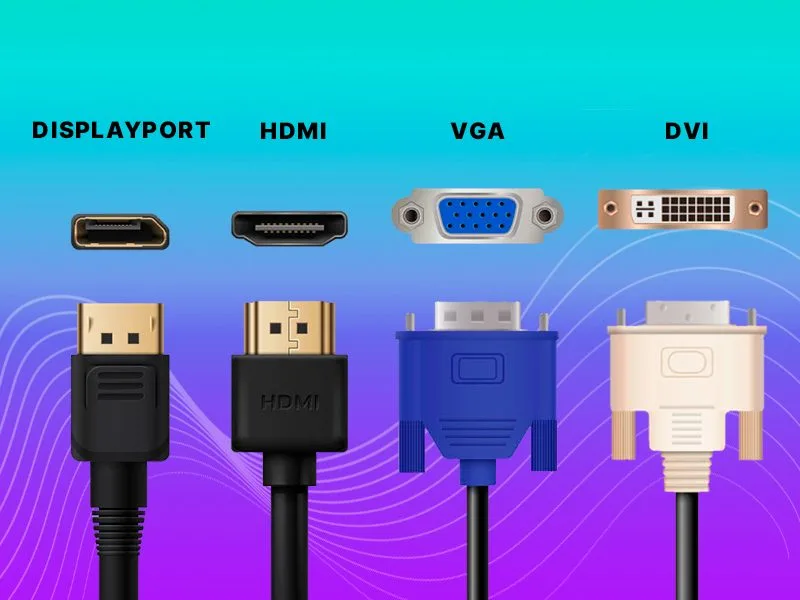
Справа не тільки в тому, щоб картинка з’явилася на екрані. Кожен інтерфейс має свої обмеження та можливості:
- Максимальна роздільна здатність, яку можна передати
- Частота оновлення екрана (60Hz, 144Hz, 240Hz)
- Підтримка HDR та інших технологій покращення зображення
- Можливість передавати звук разом з відео
- Довжина кабелю без втрати якості сигналу
Якщо ви геймер, дизайнер чи просто цінуєте якісну картинку – ці нюанси мають значення.
Основні види відео виходів в ПК
Сучасні комп’ютери та відеокарти оснащуються кількома типами портів. Розберемо найпопулярніші.
HDMI – найпоширеніший стандарт
HDMI (High-Definition Multimedia Interface) – це той порт, який ви точно бачили. Він є на телевізорах, ноутбуках, ігрових консолях та більшості моніторів.
Версії HDMI та їх можливості
| Версія | Максимальна роздільна здатність | Частота оновлення | Особливості |
|---|---|---|---|
| HDMI 1.4 | 4K (3840×2160) | 30Hz | Підтримка 3D, Audio Return Channel |
| HDMI 2.0 | 4K | 60Hz | HDR, 32 аудіоканали |
| HDMI 2.1 | 8K (7680×4320) | 60Hz (8K), 120Hz (4K) | Dynamic HDR, eARC, VRR для геймінгу |
Важливий момент: кабель теж має значення. Старий HDMI-кабель може не підтримувати всі можливості нової версії стандарту. Якщо купуєте кабель для 4K 120Hz, шукайте маркування “Ultra High Speed HDMI”.
Коли HDMI – найкращий вибір
- Підключення ПК до телевізора
- Домашній кінотеатр та мультимедійні завдання
- Ігрові консолі (PlayStation, Xbox)
- Бюджетні ігрові монітори до 144Hz
DisplayPort – вибір професіоналів
DisplayPort створили спеціально для комп’ютерних моніторів. Він випередив HDMI за пропускною здатністю та можливостями.
Переваги DisplayPort
| Версія | Максимальна роздільна здатність | Частота оновлення | Додаткові функції |
|---|---|---|---|
| DisplayPort 1.2 | 4K | 60Hz | Multi-Stream Transport (MST) |
| DisplayPort 1.4 | 8K | 60Hz (8K), 240Hz (1440p) | HDR10, Display Stream Compression |
| DisplayPort 2.0 | 16K | 60Hz (16K), 240Hz (4K) | Підтримка USB-C, до 80 Гбіт/с |
Особливість DisplayPort – технологія MST. Вона дозволяє підключити кілька моніторів через один порт за допомогою спеціального хаба. Це зручно, якщо на відеокарті обмежена кількість портів.
Для кого DisplayPort
- Геймери з моніторами 144Hz, 240Hz та вище
- Дизайнери та фотографи, які працюють з кількома моніторами
- Професійні монтажери відео
- Користувачі високороздільних екранів (4K, 5K, 8K)
Я перейшов на DisplayPort, коли купив монітор 1440p 165Hz. HDMI 2.0 просто не витягував таку частоту на цій роздільній здатності. Різниця в плавності картинки – це небо та земля.
USB-C – універсальний солдат
USB-C – це не просто порт для зарядки смартфона. Через нього можна передавати відео, звук, дані та навіть живити пристрої одночасно.
Як USB-C передає відео
USB-C використовує протокол DisplayPort Alternate Mode (DP Alt Mode). Це означає, що через звичайний USB-C кабель може йти той самий відеосигнал, що й через DisplayPort.
| Стандарт | Роздільна здатність | Особливості |
|---|---|---|
| USB-C (DP 1.2) | 4K 60Hz | Базова підтримка відео |
| USB-C (DP 1.4) | 5K 60Hz, 4K 120Hz | HDR, DSC |
| Thunderbolt 3/4 | До двох 4K 60Hz | 40 Гбіт/с, підключення декількох пристроїв |
Переваги USB-C для відео
- Один кабель для всього – відео, звук, дані, живлення
- Зручно для ноутбуків та ультрабуків
- Докінг-станції з одним підключенням
- Реверсивний роз’єм (не має значення, як вставляти)
Застереження: не всі USB-C порти підтримують відео. Перевіряйте специфікації вашого пристрою. На деяких ноутбуках тільки один з двох USB-C портів може виводити картинку на зовнішній монітор.
Старі стандарти: VGA та DVI
Якщо ви працюєте зі старою технікою або бюджетними моніторами, можете зіткнутися з цими портами.
VGA (Video Graphics Array)
VGA – це аналоговий сигнал з синім роз’ємом на 15 пінів. Його вигадали ще в 1987 році. Максимальна роздільна здатність – 1920×1200, але якість залежить від довжини кабелю та перешкод.
VGA не передає звук, тільки відео. Якщо ваш монітор має лише VGA – краще подумайте про апгрейд.
DVI (Digital Visual Interface)
DVI – перший масовий цифровий інтерфейс для моніторів. Існує три типи:
- DVI-D – тільки цифровий сигнал
- DVI-A – тільки аналоговий (рідкісний)
- DVI-I – комбінований (цифровий та аналоговий)
DVI-D Dual Link підтримує роздільну здатність до 2560×1600 при 60Hz. Це непогано для Full HD моніторів, але для сучасних 4K екранів вже не підходить.
Як вибрати правильний відео вихід
Тепер ви знаєте основні види відео виходів в ПК. Але як зрозуміти, який саме вам потрібен?
Для геймінгу
Якщо ви граєте в динамічні шутери та конкурентні ігри:
- Full HD 240Hz – DisplayPort 1.4
- 1440p 144-165Hz – DisplayPort 1.4
- 4K 60Hz – HDMI 2.0 або DisplayPort 1.4
- 4K 120Hz – HDMI 2.1 або DisplayPort 1.4 з DSC
DisplayPort краще для високих частот оновлення. Більшість ігрових відеокарт мають кілька DisplayPort та один-два HDMI.
Для роботи з графікою
Дизайнери, фотографи, відеомонтажери потребують точності кольорів та високої роздільної здатності:
- Один 4K монітор – будь-який сучасний порт підійде
- Два-три монітори – DisplayPort з MST або окремі порти на кожен
- 5K та вище – DisplayPort 1.4 або Thunderbolt 3/4
Для ноутбуків та портативності
USB-C з підтримкою DisplayPort Alt Mode – ваш варіант. Один кабель замість купи проводів на робочому столі.
Якщо ноутбук підтримує Thunderbolt 3 або 4 – це ще краще. Можна підключити докінг-станцію з кількома моніторами, периферією та зарядкою через один порт.
Поширені проблеми та рішення
Монітор не визначається
Перевірте:
- Кабель справний та правильно підключений
- На моніторі вибрано правильне джерело сигналу (HDMI 1, HDMI 2, DisplayPort)
- Драйвери відеокарти оновлені
- Порт на відеокарті активний (деякі моделі вимикають порти за замовчуванням)
Низька частота оновлення або роздільна здатність
Це найчастіше через застарілий кабель або невідповідність версій портів. Наприклад, HDMI 1.4 не витягне 4K 60Hz – максимум 4K 30Hz.
Рішення: купіть кабель, сертифікований для потрібної роздільної здатності та частоти. Для HDMI 2.1 шукайте кабелі “Ultra High Speed”, для DisplayPort – кабелі стандарту VESA.
Немає звуку через HDMI або DisplayPort
Ці інтерфейси передають звук, але Windows може не переключити його автоматично.
Зайдіть в налаштування звуку (правою кнопкою по іконці гучності → “Звукові параметри”) та виберіть монітор як пристрій відтворення.
Перехідники та адаптери: коли вони потрібні
Порти не співпадають? Перехідники можуть врятувати ситуацію, але з обмеженнями.
Які перехідники працюють добре
- DisplayPort → HDMI (активні адаптери для високих роздільних здатностей)
- USB-C → HDMI/DisplayPort (якщо USB-C підтримує DP Alt Mode)
- Mini DisplayPort → DisplayPort (без втрати якості)
Які перехідники варто уникати
- HDMI → DisplayPort (рідко працюють стабільно, потрібні дорогі активні адаптери)
- VGA → HDMI/DisplayPort (аналогово-цифрове перетворення знижує якість)
- Дешеві noname перехідники з AliExpress (часто не підтримують заявлені характеристики)
Я спробував дешевий USB-C → HDMI адаптер за $5. Він працював, але монітор періодично втрачав сигнал. Купив адаптер від перевіреного бренду за $20 – проблеми зникли.
Майбутнє відео інтерфейсів
Технології не стоять на місці. DisplayPort 2.1 вже анонсовано з пропускною здатністю до 80 Гбіт/с. HDMI 2.2 теж на підході з покращеною підтримкою 8K та 10K дисплеїв.
USB4 з Thunderbolt 4 стає стандартом для нових ноутбуків. Це означає, що один універсальний порт замінить купу спеціалізованих.
Бездротові технології теж розвиваються. WiGig та інші стандарти обіцяють передачу 4K відео без проводів, але поки що з обмеженнями по відстані та перешкодам.
Практичні поради від досвіду
Кілька речей, які я зрозумів після років роботи з різними моніторами:
- Не економте на кабелях – дешевий кабель може обмежити дорогий монітор
- Перевіряйте версії портів перед покупкою моніторів та відеокарт
- Для кількох моніторів плануйте заздалегідь – порахуйте порти на відеокарті
- Тримайте драйвери відеокарти актуальними – це вирішує багато проблем із сумісністю
- Читайте відгуки на перехідники – не всі працюють як обіцяно
Що запам’ятати
Види відео виходів в ПК – це не складно, якщо розібратися раз і назавжди. HDMI підходить для більшості завдань, DisplayPort – для геймінгу та професійної роботи, USB-C – для портативності та універсальності.
Головне – співставте можливості ваших пристроїв. Дорогий 4K 144Hz монітор буде працювати на 60Hz, якщо підключити його через HDMI 2.0 замість DisplayPort 1.4.
Тепер ви знаєте достатньо, щоб зробити правильний вибір. Який порт використовуєте ви? Може, є цікавий досвід з перехідниками чи незвичайними налаштуваннями? Тема відкрита для дискусії.
Питання – відповіді
Чому DisplayPort краще для ігрових моніторів 144Hz, ніж HDMI?
DisplayPort – це вибір №1 для геймерів, і ось чому. Якщо ви маєте монітор 1440p з частотою 144-165Hz, DisplayPort 1.4 без проблем витягне цю комбінацію, тоді як HDMI 2.0 просто не має достатньої пропускної здатності. Для Full HD 240Hz теж потрібен DisplayPort.
Ще одна перевага – підтримка G-Sync і FreeSync працює краще через DisplayPort. Це технології, які синхронізують частоту кадрів відеокарти з монітором, усуваючи розриви зображення.
Якщо у вас монітор до 144Hz Full HD або 60Hz 4K – тоді HDMI 2.0 цілком підійде. Але для всього вище – DisplayPort обов’язковий. Не економте на кабелі – дешевий може обмежити дорогий монітор!
Монітор пише “Немає сигналу” через HDMI – як виправити?
Ця проблема дратує, але часто вирішується просто. Перше – перевірте, чи правильно вибрано джерело сигналу на моніторі (кнопка Source/Input). Якщо у монітора кілька портів HDMI, переконайтеся, що вибрали саме той, до якого підключили кабель.
Друге – від’єднайте HDMI з обох кінців та підключіть знову. Спочатку до відеокарти, потім до монітора. Переконайтеся, що підключаєте до відеокарти, а не до материнської плати (якщо у вас дискретна карта).
Якщо не допомагає – натисніть Win + P на клавіатурі та виберіть режим “Дублювати” або “Розширити”. Іноді Windows просто не переключає вихід автоматично.
Останній варіант – спробуйте інший HDMI-кабель або інший порт на відеокарті. Якщо і це не працює – проблема може бути в драйверах відеокарти або самій карті.
USB-C на моніторі – це просто для зарядки чи можна передавати відео?
USB-C – це не просто зарядка! Через нього можна передавати відео, звук, дані та живлення одночасно. Але є нюанс – не всі USB-C порти підтримують відео.
Щоб через USB-C йшла картинка, порт має підтримувати технологію DisplayPort Alt Mode. Перевірте специфікації вашого ноутбука або комп’ютера – там має бути написано “DP Alt Mode” або значок DisplayPort/монітора біля USB-C порту.
Якщо ваш ноутбук має Thunderbolt 3 або 4 (значок блискавки) – відео точно працюватиме. Це найпотужніший варіант USB-C з пропускною здатністю до 40 Гбіт/с.
Найкраще в USB-C – це один кабель замість купи проводів. Підключили до монітора – і він виводить картинку, заряджає ноутбук і підключає периферію через USB-хаб в моніторі. Ідеально для мінімалістичного робочого столу!